|
Предупреждение: Преди инсталирането, трябва да проверите дали имате инсталирана версия на Office 2016-2021. Ако имате такава, трябва да я деинсталирате. Можете да използвате това ръководство за деинсталиране: https://www.softoria.bg/urotsi/kak-da-deinstalirate-office-365-i-2016-2021/ |
|
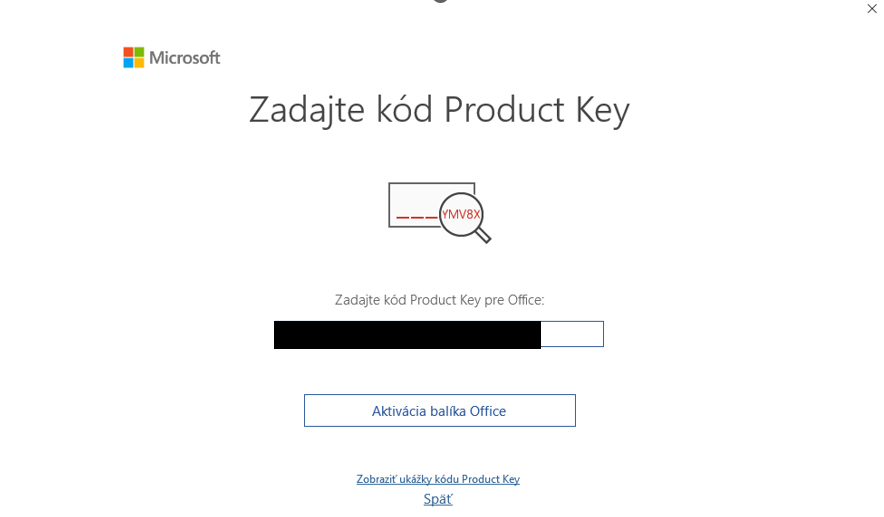
1. Напомняме ви, че за да активирате Office 2016-2021 чрез телефонно активиране, трябва да имате инсталирано оригиналното приложение на Office, което можете да изтеглите директно от сървъра на Microsoft - Office 2021 Pro, Office 2019 Pro, Office 2019 Home and Student. Можете да намерите други версии тук. Освен това, първо трябва да въведете продуктов ключ, за да активирате приложението. Ако нямате такъв, можете да закупите такъв на нашия уебсайт, като кликнете тук. |
|
|
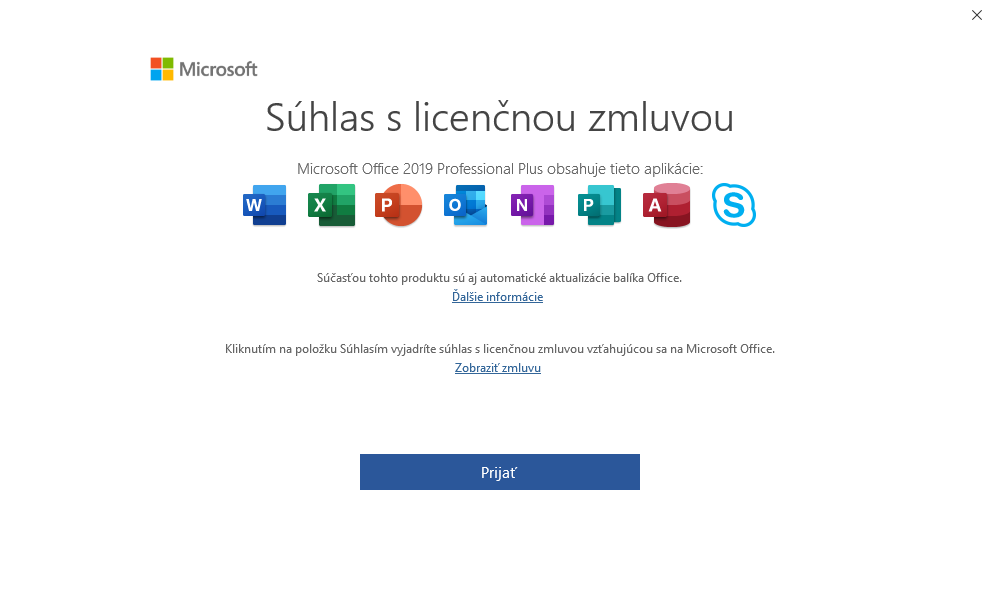
| 2. След това щракнете върху бутона „Приемам“ (което показва вашето съгласие с лицензионното споразумение). |
 |
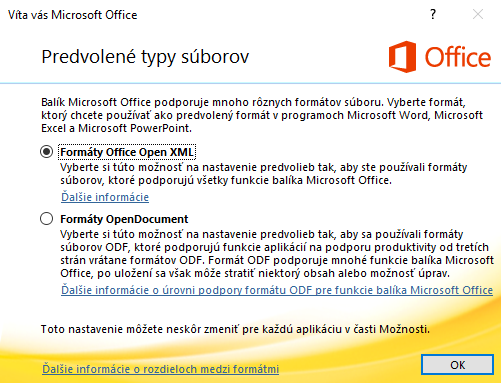
| 3. След това ще се появи прозорецът „Типове файлове по подразбиране“, където ще изберете „Формати на Office Open XML“. |
 |
|
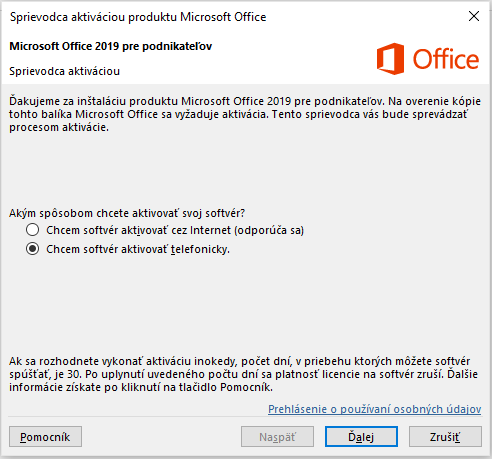
4. След това изберете опцията: „Искам да активирам софтуера по телефона“ и щракнете върху „Напред“. |
 |
|
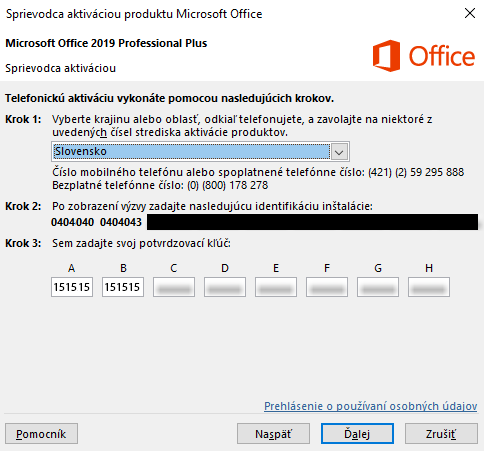
5. След това отидете на тази страница: https://visualsupport.microsoft.com/ 6. На страницата потвърдете, че не сте робот и влезте с акаунт в Microsoft. Ако нямате акаунт в Microsoft, ще трябва да създадете такъв. Ако не искате да създадете акаунт в Microsoft, моля, изпратете ни изображение по имейл, където вашият идентификационен код е ясно видим. Ако по някаква причина не сте успели да получите ключ за потвърждение или не искате да създадете акаунт в Microsoft, моля, изпратете ни изображение по имейл, където вашият идентификационен код е ясно видим (според примера на изображението по-долу). Ще се радваме да ви помогнем с активирането и да осигурим успешното му завършване. |
 |
| 7. След като влезете, изберете опцията „Активиране на продукти на Microsoft“ (вижте изображението по-долу). |
 |
| 8. След това изберете продукта, който искате да активирате, в този случай Microsoft Office. |
 |
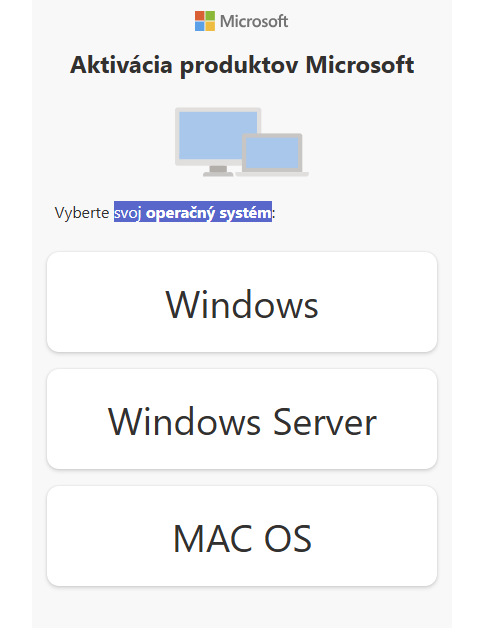
| 9. След като изберете продукта, моля, изберете вашата операционна система. |
 |
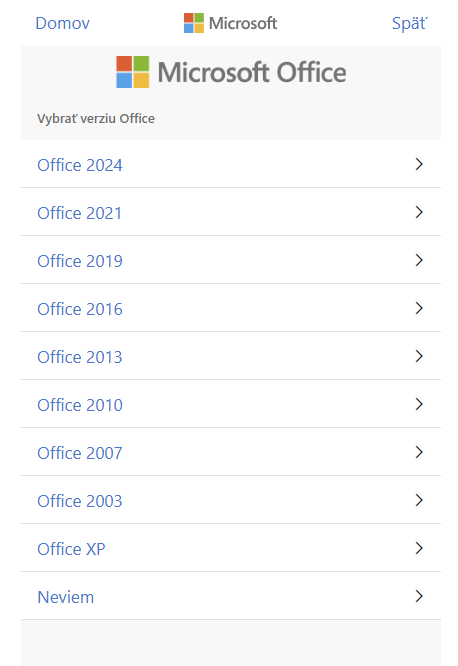
| 10. След това изберете закупената версия на пакета Microsoft Office. |
 |
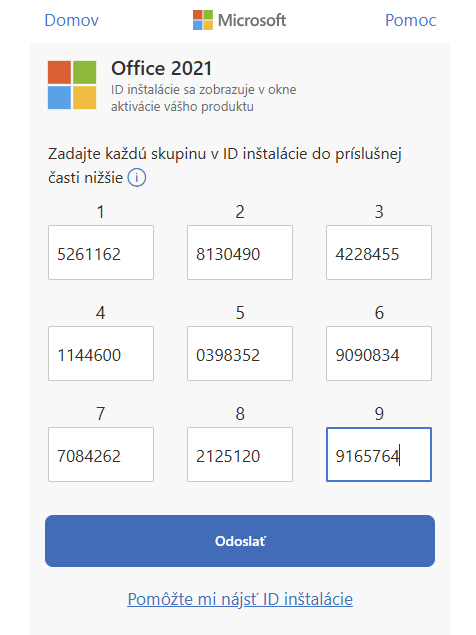
| 11. След като изберете закупения пакет Microsoft Office, ще бъдете пренасочени към следващата страница, където трябва да въведете идентификационния код за инсталиране. Този код се намира в прозореца до отвореното от вас приложение на Office (вижте изображението под стъпка 6 от това ръководство, стъпка 2). След като въведете кода, щракнете върху „Изпращане“. |
 |
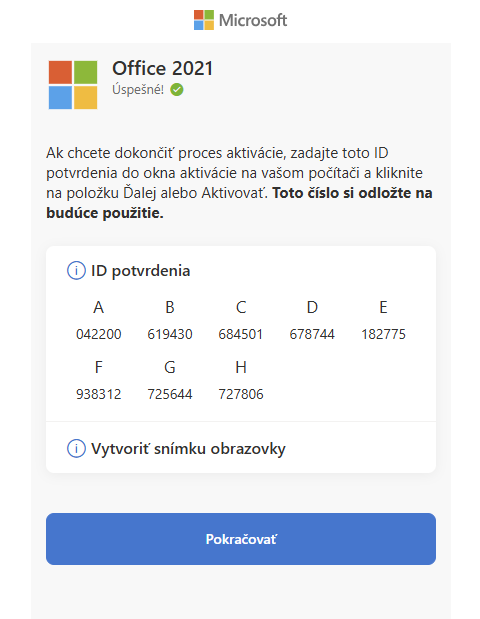
| 12. След като щракнете върху „Изпрати“, ще бъдете пренасочени към страница, където Microsoft ще генерира ключ за потвърждение за вас, който трябва да въведете в празните полета в прозореца на отвореното от вас Office приложение (вижте изображението под стъпка 6 от това ръководство, стъпка 3). След като въведете ключа за потвърждение, щракнете върху „Напред“ и пакетът на Microsoft Office се активира и ще видите известие за успешно активиране (вижте изображението по-долу). |
 |
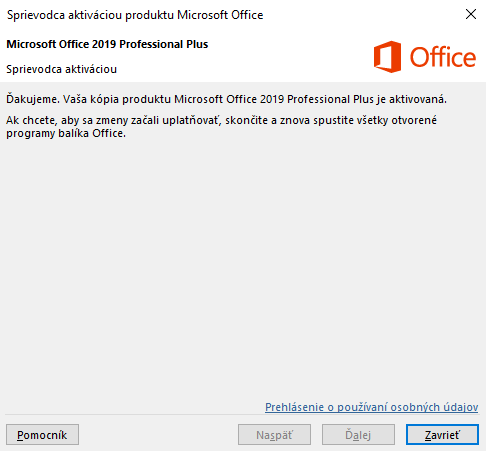
| 13. След като въведете ключа за потвърждение, щракнете върху „Напред“ и пакетът на Microsoft Office се активира и ще видите известие за успешно активиране (вижте изображението по-долу). |
 |
|
14. Както е показано на изображението по-горе, ако искате промените да влязат в сила, трябва да затворите и рестартирате програмите на Office. |